
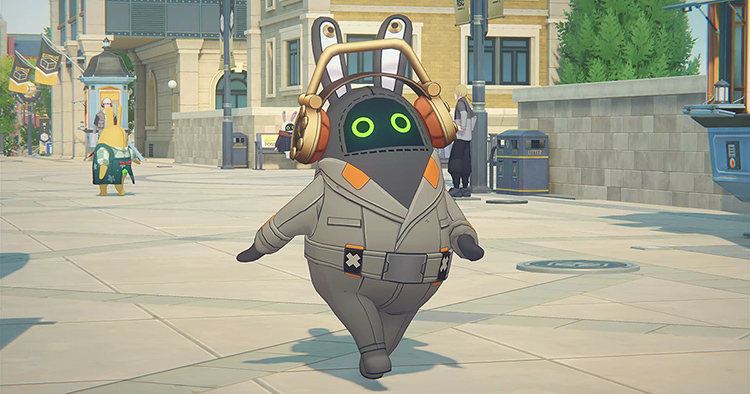
Sau khi cập nhật phiên bản 3.0, trải nghiệm thị giác trên PC sẽ được nâng cấp, bổ sung Nâng Cấp Chiếu Sáng Toàn Cục, Tính Năng Dò Tia, Siêu Phân Giải & Tạo Khung Hình. Bên dưới là tổng hợp các nội dung cập nhật liên quan từ HoYoverse, nhằm giải đáp những thắc mắc thường gặp khi sử dụng các tính năng này.
Q1: Phạm vi thiết bị được hỗ trợ DX12 và cách mở là gì?
Các thiết bị được trang bị card đồ họa NVIDIA 20 series trở lên (có tích hợp đơn vị dò tia RT Core) sẽ hỗ trợ chạy game ở chế độ DX12.
Các thiết bị đáp ứng điều kiện sẽ hiển thị tùy chọn khởi động DX12 bên dưới nút “Bắt Đầu” trong giao diện trình khởi chạy. Sau khi tích chọn, sẽ có thể vào game trong chế độ DX12. Nếu muốn chuyển lại chế độ DX11 với khả năng tương thích rộng hơn, hãy bỏ tích chọn ô đó.
Q2: Có đề xuất nào về phiên bản driver card đồ họa không?
Kiến nghị cập nhật driver card đồ họa NVIDIA lên phiên bản 591.86 (ngày phát hành: 27/01/2026) hoặc cao hơn.
Việc sử dụng driver phiên bản cũ có thể gây ra các sự cố hiển thị hoặc vấn đề tương thích đã biết. Kiến nghị Người Kết Nối nên cập nhật kịp thời.
Link tải driver
https://www.nvidia.com/en-us/drivers/details/263199/
Q3: Biên dịch shader là gì? Cần lưu ý những gì?
Lần đầu khởi động game ở chế độ DX12, quá trình biên dịch shader sẽ tự động được kích hoạt. Quá trình này có thể gây ra hiện tượng giật lag trong thời gian ngắn, đây là hiện tượng bình thường, Người Kết Nối vui lòng kiên nhẫn chờ đợi nhé~
Nếu quá trình biên dịch bị gián đoạn đột ngột, bạn có thể dùng công cụ sửa lỗi trên giao diện trình khởi chạy để kích hoạt lại quá trình biên dịch shader.
Q4: Phạm vi thiết bị hỗ trợ tính năng Dò Tia là gì?
Để sử dụng tính năng Dò Tia, thiết bị cần được trang bị card đồ họa NVIDIA 20 series trở lên (có tích hợp đơn vị dò tia RT Core).
Ngoại trừ thiết bị có VRAM dưới 8GB.
Cấu hình phần cứng đề xuất:
Độ phân giải
- 1080p
- 1440p (2K)
- 2160p (4K)
Card đồ họa đề xuất
- Thiết bị có VRAM 8GB trở lên
- NVIDIA RTX 3080 / RTX 4070 trở lên
- NVIDIA RTX 3090 / RTX 4080 / RTX 5080 trở lên
Khi bật Dò Tia, khuyến nghị đồng thời bật công nghệ siêu phân giải DLSS để nâng cao chất lượng hình ảnh đồng thời mang lại trải nghiệm thao tác mượt mà hơn.
Hiện tại, dò tia chỉ hỗ trợ cảnh khu phố và một số cảnh chiến đấu. Trong các cảnh còn lại, hệ thống sẽ tự động chuyển về phương án chiếu sáng toàn bộ mặc định.
Q5: Cách bật tính năng dò tia?
Người Kết Nối có thể bật tính năng này trong game tại Thiết Lập → Đồ Họa → Cao Cấp → Dò Tia.
Sau khi bật dò tia, các tùy chọn [Chiếu sáng toàn bộ] và [Khử răng cưa] sẽ không thể điều chỉnh. Có thể chọn các mức chất lượng hình ảnh khác nhau thông qua [Cấp Dò Tia], khuyến nghị sử dụng thiết lập mặc định để có trải nghiệm tốt nhất.
Hiện tại nhóm dự án đang tích cực thúc đẩy việc tương thích với nhiều thiết bị hơn, đồng thời liên tục ưu hóa hiệu năng cho các thiết bị đã được hỗ trợ. Trong các phiên bản tiếp theo cũng sẽ lần lượt hỗ trợ thêm nhiều dòng card đồ họa khác, Người Kết Nối hãy theo dõi các thông tin chính thức tiếp theo nhé~
Q6: Phạm vi thiết bị hỗ trợ và cách bật tính năng siêu phân giải là gì?
Thiết bị trang bị NVIDIA 20 series trở lên (có tích hợp đơn vị dò tia RT Core) sẽ hỗ trợ bật công nghệ siêu phân giải DLSS hoặc FSR.
Người Kết Nối có thể vào game và đến Thiết Lập → Đồ Họa → Cao Cấp → Siêu phân giải để bật tính năng này, có thể chọn giữa hai chế độ DLSS và FSR.
Sau khi bật siêu phân giải, các tùy chọn [Chiếu sáng toàn bộ] và [Khử răng cưa] sẽ không thể điều chỉnh. Nếu muốn cân bằng giữa chất lượng hình ảnh và hiệu suất khung hình, có thể điều chỉnh thông qua “Cấp độ chất lượng siêu phân giải”.
Q7: Phạm vi thiết bị hỗ trợ tính năng tạo khung hình là gì?
Chế độ
- Tạo Khung Hình DLSS
- Tạo Khung Hình FSR
Phạm vi card đồ họa được hỗ trợ
- NVIDIA 40 series trở lên
- NVIDIA 20 series trở lên (có tích hợp đơn vị dò tia RT Core)
Hiện tại tính năng tạo khung hình DLSS hỗ trợ chế độ tạo khung hình 2x, đội ngũ phát triển đang thúc đẩy tính tương thích của tính năng tạo đa khung hình động, Người Kết Nối vui lòng theo dõi các thông tin chính thức trong thời gian tới.
Q8: Cách bật tính năng tạo khung hình?
Trước khi bật, Người Kết Nối hãy hoàn thành các thiết lập hệ thống sau:
Vào Cài đặt hệ thống Windows → Hiển thị → Cài đặt đồ họa → Lập lịch GPU tăng tốc phần cứng, thiết lập thành “Bật”, khởi động lại máy tính rồi vào lại game.
Nếu sau khi bật tạo khung hình xuất hiện các vấn đề về hiệu suất như giật lag, đứng hình, vui lòng ưu tiên xác nhận thiết lập hệ thống nêu trên đã được bật hay chưa. Nếu vấn đề vẫn chưa được giải quyết, vui lòng liên hệ bộ phận CSKH chính thức.
Người Kết Nối có thể vào Thiết Lập → Đồ Họa → Cao Cấp → Tạo khung hình trong game để chọn bật “Tạo Khung Hình DLSS” hoặc “Tạo Khung Hình FSR”.
Sau khi bật tạo khung hình, tùy chọn “Siêu phân giải” sẽ không thể điều chỉnh. Để có trải nghiệm tốt nhất, khuyến nghị đồng thời tắt “Đồng bộ chiều dọc” và đặt giới hạn FPS thành “Không giới hạn” hoặc “60”.